
Android Auto i Apple CarPlay: najczęstsze problemy i naprawy
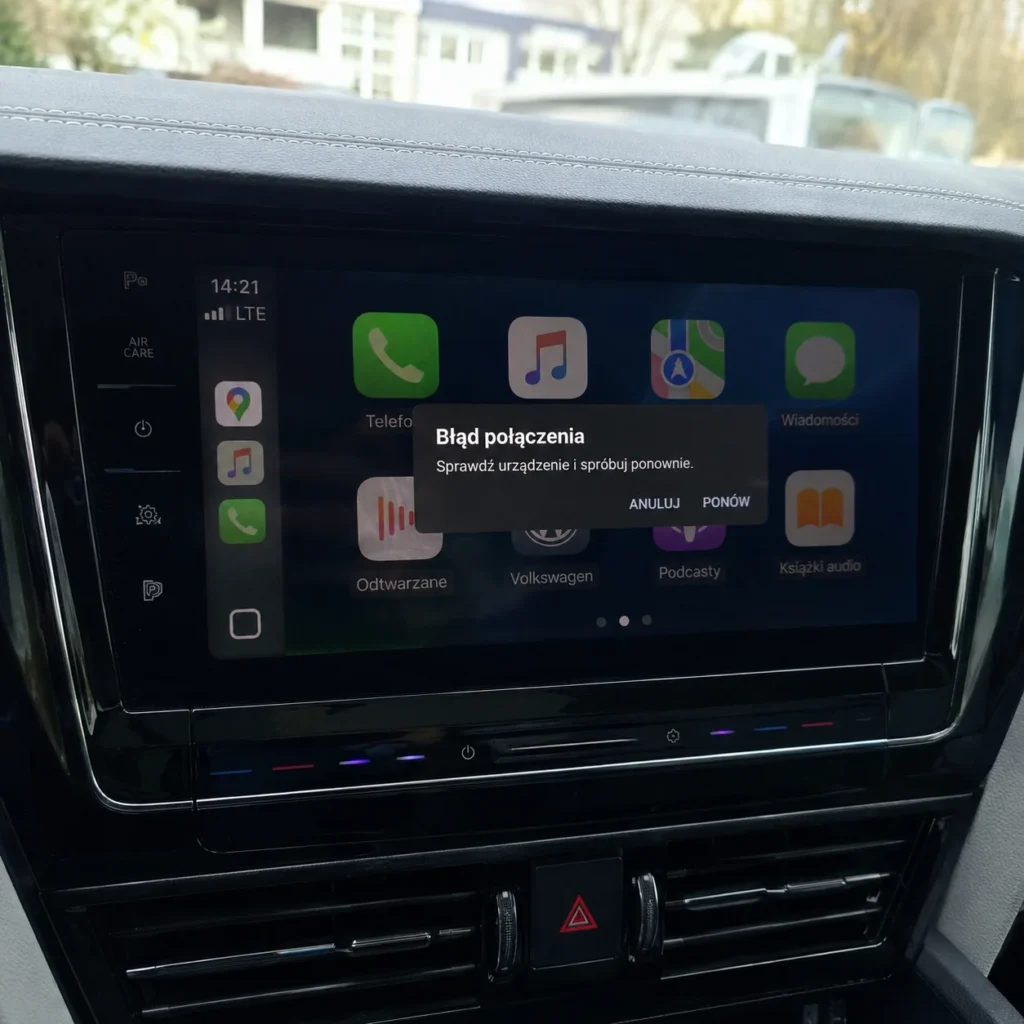
Samochodowe multimedia potrafią ułatwić życie, ale tylko wtedy, gdy działają bez nerwów. A gdy telefon nie łączy się z autem, mapa znika w połowie trasy albo muzyka gra, ale rozmów nie słychać, człowiek szybko traci cierpliwość. Android Auto i Apple CarPlay mają być wygodnym mostem między telefonem a ekranem w samochodzie, jednak w praktyce najwięcej problemów powodują kabel USB, ustawienia Bluetooth/Wi-Fi, stare oprogramowanie, ograniczenia telefonu albo błędy samego systemu auta. W tym poradniku znajdziesz konkretne naprawy, checklistę, instrukcję krok po kroku i podpowiedzi, kiedy temat ogarniesz sam, a kiedy lepiej jechać do serwisu.
Android Auto i Apple CarPlay — co zrobić, gdy nie działa
Zacznij od rzeczy prostych, bo one najczęściej rozwiązują problem. Jeżeli Android Auto i Apple CarPlay nie uruchamiają się po podłączeniu telefonu, nie zaczynaj od resetu całego radia ani kupowania nowego modułu. W pierwszej kolejności sprawdź kabel, port USB, aktualizacje telefonu oraz to, czy auto faktycznie obsługuje daną funkcję.
Google w oficjalnej pomocy Android Auto zwraca uwagę, że do połączenia przewodowego potrzebny jest zgodny samochód, telefon z Androidem 9.0 lub nowszym, aktywny pakiet danych i dobrej jakości kabel USB. Przy połączeniu bezprzewodowym dochodzą jeszcze wymagania dotyczące Wi-Fi 5 GHz i zgodności auta lub radia. Apple podobnie zaleca najpierw sprawdzić zgodność auta, aktualną wersję iOS, połączenie przewodowe lub bezprzewodowe, ustawienia Siri oraz ewentualne ograniczenia CarPlay w iPhonie.
Szybka lista kontroli przed dalszą diagnostyką
Sprawdź po kolei:
- Czy samochód lub radio obsługuje Android Auto albo Apple CarPlay.
- Czy telefon ma aktualny system.
- Czy używasz kabla USB do transmisji danych, a nie tylko do ładowania.
- Czy port USB w aucie jest portem multimedialnym, a nie wyłącznie ładowarką.
- Czy Bluetooth i Wi-Fi są włączone przy połączeniu bezprzewodowym.
- Czy w telefonie nie ma blokady CarPlay, oszczędzania baterii albo ograniczeń aplikacji.
- Czy system multimedialny auta nie wymaga aktualizacji.
- Czy telefon nie jest już sparowany z autem w błędny sposób.
Tu wiele osób robi błąd: kupuje adapter bezprzewodowy, zanim sprawdzi zwykły kabel. A jeśli połączenie przewodowe nie działa stabilnie, adapter często tylko przeniesie ten sam problem w inną formę.
Kiedy winny jest telefon, a kiedy samochód?
Jeśli jeden telefon nie działa, a drugi łączy się od razu, problem najczęściej siedzi w ustawieniach telefonu, kablu albo uprawnieniach aplikacji. Jeśli żaden telefon nie łączy się z autem, bardziej podejrzany jest port USB, moduł Bluetooth/Wi-Fi, firmware radia lub sama kompatybilność samochodu.
Prosty test wygląda tak:
- ten sam telefon + inne auto = sprawdzasz telefon i kabel,
- inne telefony + to samo auto = sprawdzasz auto,
- ten sam kabel + różne telefony = sprawdzasz kabel,
- inny kabel + ten sam telefon = potwierdzasz, czy problemem był przewód.
To banalne, ale skuteczne. W praktyce pozwala uniknąć pół dnia klikania po ustawieniach.
Najczęstsze problemy z Android Auto i Apple CarPlay
Najczęstsze awarie nie są spektakularne. To zwykle drobiazgi: luźny kabel, brudny port, błędne parowanie, nieaktualny system albo konflikt między Bluetooth a Wi-Fi. J.D. Power w badaniu jakości początkowej z 2024 roku wskazywał, że problemy z Android Auto i Apple CarPlay nadal należą do często zgłaszanych kłopotów, a użytkownicy najczęściej skarżą się na trudności z połączeniem lub zrywanie połączenia.
Telefon nie łączy się z samochodem
To klasyk. Podłączasz telefon, coś mignie na ekranie, po czym nic się nie dzieje. Albo samochód widzi telefon jako źródło ładowania, ale nie uruchamia interfejsu.
Najczęstsze przyczyny:
- kabel USB nie obsługuje transmisji danych,
- port USB w aucie służy tylko do ładowania,
- telefon ma zablokowany ekran i nie zatwierdzono zgód,
- system auta nie ma aktywnej funkcji Android Auto lub CarPlay,
- telefon był wcześniej sparowany błędnie,
- auto obsługuje tylko jeden z systemów, a nie oba.
W Androidzie warto wejść w ustawienia Android Auto i sprawdzić listę wcześniej połączonych samochodów. Google zaleca w razie problemów z drugim autem usunięcie wcześniejszych połączeń i ponowne podłączenie telefonu. W iPhonie podobny efekt daje opcja „Zapomnij ten samochód” w ustawieniach CarPlay, a potem ponowna konfiguracja.
Połączenie zrywa się w czasie jazdy
Jeśli mapa działa przez kilka minut, a potem ekran wraca do menu auta, najpierw podejrzewaj kabel albo port. Zwłaszcza gdy problem pojawia się na nierównościach, przy ruszaniu telefonem albo po włożeniu go do schowka.
W połączeniu przewodowym winne bywają:
- za długi kabel,
- tania przejściówka USB-C,
- przedłużacz USB,
- zabrudzone gniazdo w telefonie,
- luźny port USB w aucie,
- kabel ładowarkowy bez stabilnej transmisji danych.
Google wprost podpowiada, że przy problemach z Android Auto warto używać kabla krótszego niż 1 metr i unikać hubów oraz przedłużaczy USB. Apple również zaleca sprawdzenie połączenia przewodowego, użycie innego kabla lub innego portu USB, jeżeli samochód taki posiada.
Apple CarPlay nie działa bezprzewodowo
Przy bezprzewodowym CarPlay telefon nie łączy się przez „magiczny Bluetooth”. Bluetooth zwykle pomaga w inicjacji połączenia, ale później ważne jest też Wi-Fi. Dlatego wyłączone Wi-Fi w iPhonie może rozwalić cały proces, nawet jeśli Bluetooth wygląda poprawnie.
Sprawdź:
- czy Bluetooth jest włączony,
- czy Wi-Fi jest włączone,
- czy iPhone łączy się z siecią CarPlay auta,
- czy opcja automatycznego łączenia jest aktywna,
- czy Siri działa,
- czy CarPlay nie jest zablokowany w Czasie przed ekranem.
Apple w instrukcji dla CarPlay podaje, że przy bezprzewodowym połączeniu należy upewnić się, że radio jest w trybie bezprzewodowym lub Bluetooth, Wi-Fi jest włączone, a w sieci CarPlay aktywne jest automatyczne dołączanie.
Android Auto nie działa bezprzewodowo
Bezprzewodowy Android Auto jest wygodny, ale bardziej kapryśny niż kabel. Potrzebujesz zgodnego telefonu, zgodnego auta lub radia, aktywnego pakietu danych, Bluetooth, Wi-Fi oraz obsługi 5 GHz. Google podaje, że projekcja bezprzewodowa działa m.in. na telefonach z Androidem 11.0, wybranych telefonach Google i Samsung z Androidem 10.0 oraz niektórych starszych modelach Samsung z Androidem 9.0.
Jeśli Android Auto przewodowo działa dobrze, a bezprzewodowo rwie, przyczyną może być:
- słaby moduł Wi-Fi w radiu,
- konflikt z zapisanymi sieciami Wi-Fi,
- oszczędzanie baterii w telefonie,
- zakłócenia w samochodzie,
- nieaktualne oprogramowanie radia,
- adapter bezprzewodowy niskiej jakości.
W trasie najstabilniejsze jest zwykle połączenie kablem. Bezprzewodowe jest wygodne do miasta, krótkich przejazdów i codziennego wsiadania „bez myślenia”, ale przy długiej nawigacji kabel nadal ma sens.
Brak dźwięku, opóźnienia i problemy z mikrofonem
Czasem mapa działa, Spotify się wyświetla, ale nie ma dźwięku. Albo rozmowy telefoniczne idą przez głośnik telefonu, a muzyka przez auto. To zazwyczaj nie jest awaria CarPlay czy Android Auto, tylko konflikt źródeł audio.
Sprawdź:
- źródło dźwięku w systemie auta,
- poziom głośności multimediów, rozmów i nawigacji,
- czy telefon nie jest połączony z drugim urządzeniem Bluetooth,
- czy aplikacja ma uprawnienia do mikrofonu,
- czy w aucie nie wybrano radia FM zamiast trybu telefonu,
- czy rozmowy nie są ustawione tylko przez Bluetooth, a multimedia przez USB.
Warto też rozróżnić głośność rozmów, komend głosowych i muzyki. W wielu autach regulujesz je osobno. Jeśli komunikat nawigacji jest zbyt cichy, zwiększ głośność dokładnie w momencie, gdy komunikat jest odtwarzany.
Jak naprawić Android Auto i Apple CarPlay krok po kroku
Poniższa instrukcja jest ułożona od najmniej inwazyjnych działań do tych bardziej „serwisowych”. Nie pomijaj pierwszych kroków, bo właśnie one najczęściej załatwiają sprawę.
Krok 1: sprawdź kompatybilność auta i telefonu
Nie każde auto z ekranem obsługuje Android Auto i Apple CarPlay. Nie każdy port USB w aucie jest portem danych. I nie każda wersja wyposażenia ma tę funkcję, nawet jeśli identyczny model z wyższej wersji już ją ma.
Sprawdź:
- instrukcję samochodu,
- menu systemu multimedialnego,
- oficjalną listę zgodności Google dla Android Auto,
- stronę producenta auta,
- specyfikację konkretnej wersji wyposażenia.
Google podaje, że Android Auto działa w ponad 500 modelach samochodów i zestawów audio, ale zawsze warto sprawdzić konkretny model i rocznik. Apple również zaleca upewnić się, że auto obsługuje CarPlay, a w razie wątpliwości skontaktować się z producentem samochodu.
Krok 2: wymień kabel USB na porządny
Jeśli masz połączenie przewodowe, kabel jest podejrzanym numer jeden. Nie musi być przerwany. Wystarczy, że jest za długi, tani, zużyty albo przeznaczony głównie do ładowania.
Dobry kabel do auta powinien być:
- krótki, najlepiej do około 1 metra,
- bez przedłużaczy i rozgałęźników,
- przystosowany do transmisji danych,
- stabilnie siedzący w porcie,
- najlepiej oryginalny lub certyfikowany.
Nie kupuj najtańszego przewodu „bo przecież ładuje”. Ładowanie to jedno, stabilna transmisja danych w aucie to drugie. W praktyce kabel może ładować telefon, a jednocześnie rozłączać Android Auto po każdej dziurze w drodze.
Krok 3: oczyść port USB i sprawdź gniazdo telefonu
Kurz w porcie USB-C albo Lightning potrafi robić cuda. Telefon ładuje się normalnie na biurku, ale w aucie delikatny ruch kabla powoduje rozłączenie. Wtedy problem wygląda jak błąd systemu, a to zwykły brud albo luz.
Zrób to ostrożnie:
- Wyłącz telefon.
- Obejrzyj port pod światło.
- Usuń większy paproch plastikową lub drewnianą wykałaczką.
- Nie używaj metalowych narzędzi.
- Nie wlewaj płynów do gniazda.
- Sprawdź, czy wtyczka wchodzi do końca.