
Android Auto i Apple CarPlay: najczęstsze problemy i naprawy
Samochodowe multimedia potrafią ułatwić życie, ale tylko wtedy, gdy działają bez nerwów. A gdy telefon nie łączy się z autem, mapa znika w połowie trasy albo muzyka gra, ale rozmów nie słychać, człowiek szybko traci cierpliwość. Android Auto i Apple CarPlay mają być wygodnym mostem między telefonem a ekranem w samochodzie, jednak w praktyce najwięcej problemów powodują kabel USB, ustawienia Bluetooth/Wi-Fi, stare oprogramowanie, ograniczenia telefonu albo błędy samego systemu auta. W tym poradniku znajdziesz konkretne naprawy, checklistę, instrukcję krok po kroku i podpowiedzi, kiedy temat ogarniesz sam, a kiedy lepiej jechać do serwisu.
Android Auto i Apple CarPlay — co zrobić, gdy nie działa
Zacznij od rzeczy prostych, bo one najczęściej rozwiązują problem. Jeżeli Android Auto i Apple CarPlay nie uruchamiają się po podłączeniu telefonu, nie zaczynaj od resetu całego radia ani kupowania nowego modułu. W pierwszej kolejności sprawdź kabel, port USB, aktualizacje telefonu oraz to, czy auto faktycznie obsługuje daną funkcję.
Google w oficjalnej pomocy Android Auto zwraca uwagę, że do połączenia przewodowego potrzebny jest zgodny samochód, telefon z Androidem 9.0 lub nowszym, aktywny pakiet danych i dobrej jakości kabel USB. Przy połączeniu bezprzewodowym dochodzą jeszcze wymagania dotyczące Wi-Fi 5 GHz i zgodności auta lub radia. Apple podobnie zaleca najpierw sprawdzić zgodność auta, aktualną wersję iOS, połączenie przewodowe lub bezprzewodowe, ustawienia Siri oraz ewentualne ograniczenia CarPlay w iPhonie.
Szybka lista kontroli przed dalszą diagnostyką
Sprawdź po kolei:
- Czy samochód lub radio obsługuje Android Auto albo Apple CarPlay.
- Czy telefon ma aktualny system.
- Czy używasz kabla USB do transmisji danych, a nie tylko do ładowania.
- Czy port USB w aucie jest portem multimedialnym, a nie wyłącznie ładowarką.
- Czy Bluetooth i Wi-Fi są włączone przy połączeniu bezprzewodowym.
- Czy w telefonie nie ma blokady CarPlay, oszczędzania baterii albo ograniczeń aplikacji.
- Czy system multimedialny auta nie wymaga aktualizacji.
- Czy telefon nie jest już sparowany z autem w błędny sposób.
Tu wiele osób robi błąd: kupuje adapter bezprzewodowy, zanim sprawdzi zwykły kabel. A jeśli połączenie przewodowe nie działa stabilnie, adapter często tylko przeniesie ten sam problem w inną formę.
Kiedy winny jest telefon, a kiedy samochód?
Jeśli jeden telefon nie działa, a drugi łączy się od razu, problem najczęściej siedzi w ustawieniach telefonu, kablu albo uprawnieniach aplikacji. Jeśli żaden telefon nie łączy się z autem, bardziej podejrzany jest port USB, moduł Bluetooth/Wi-Fi, firmware radia lub sama kompatybilność samochodu.
Prosty test wygląda tak:
- ten sam telefon + inne auto = sprawdzasz telefon i kabel,
- inne telefony + to samo auto = sprawdzasz auto,
- ten sam kabel + różne telefony = sprawdzasz kabel,
- inny kabel + ten sam telefon = potwierdzasz, czy problemem był przewód.
To banalne, ale skuteczne. W praktyce pozwala uniknąć pół dnia klikania po ustawieniach.
Najczęstsze problemy z Android Auto i Apple CarPlay
Najczęstsze awarie nie są spektakularne. To zwykle drobiazgi: luźny kabel, brudny port, błędne parowanie, nieaktualny system albo konflikt między Bluetooth a Wi-Fi. J.D. Power w badaniu jakości początkowej z 2024 roku wskazywał, że problemy z Android Auto i Apple CarPlay nadal należą do często zgłaszanych kłopotów, a użytkownicy najczęściej skarżą się na trudności z połączeniem lub zrywanie połączenia.
Telefon nie łączy się z samochodem
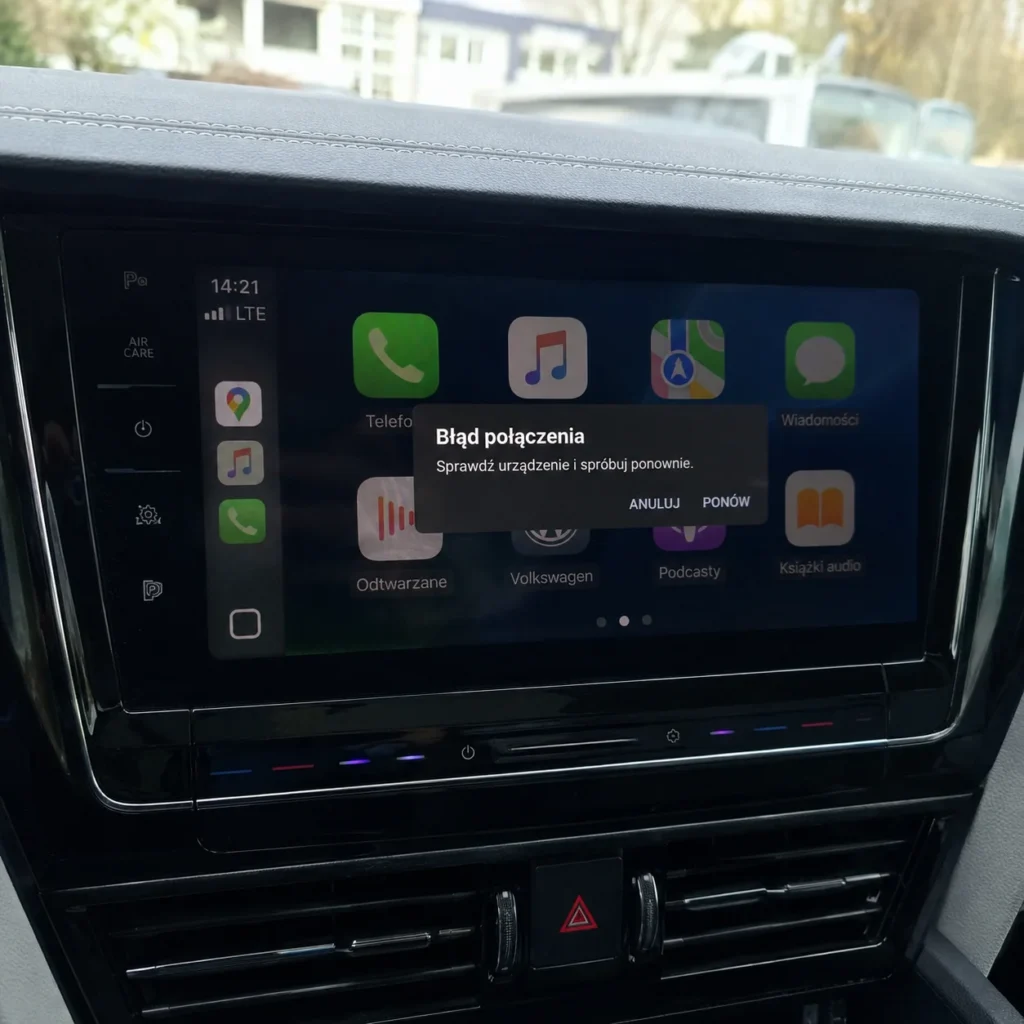
To klasyk. Podłączasz telefon, coś mignie na ekranie, po czym nic się nie dzieje. Albo samochód widzi telefon jako źródło ładowania, ale nie uruchamia interfejsu.
Najczęstsze przyczyny:
- kabel USB nie obsługuje transmisji danych,
- port USB w aucie służy tylko do ładowania,
- telefon ma zablokowany ekran i nie zatwierdzono zgód,
- system auta nie ma aktywnej funkcji Android Auto lub CarPlay,
- telefon był wcześniej sparowany błędnie,
- auto obsługuje tylko jeden z systemów, a nie oba.
W Androidzie warto wejść w ustawienia Android Auto i sprawdzić listę wcześniej połączonych samochodów. Google zaleca w razie problemów z drugim autem usunięcie wcześniejszych połączeń i ponowne podłączenie telefonu. W iPhonie podobny efekt daje opcja „Zapomnij ten samochód” w ustawieniach CarPlay, a potem ponowna konfiguracja.
Połączenie zrywa się w czasie jazdy
Jeśli mapa działa przez kilka minut, a potem ekran wraca do menu auta, najpierw podejrzewaj kabel albo port. Zwłaszcza gdy problem pojawia się na nierównościach, przy ruszaniu telefonem albo po włożeniu go do schowka.
W połączeniu przewodowym winne bywają:
- za długi kabel,
- tania przejściówka USB-C,
- przedłużacz USB,
- zabrudzone gniazdo w telefonie,
- luźny port USB w aucie,
- kabel ładowarkowy bez stabilnej transmisji danych.
Google wprost podpowiada, że przy problemach z Android Auto warto używać kabla krótszego niż 1 metr i unikać hubów oraz przedłużaczy USB. Apple również zaleca sprawdzenie połączenia przewodowego, użycie innego kabla lub innego portu USB, jeżeli samochód taki posiada.
Apple CarPlay nie działa bezprzewodowo
Przy bezprzewodowym CarPlay telefon nie łączy się przez „magiczny Bluetooth”. Bluetooth zwykle pomaga w inicjacji połączenia, ale później ważne jest też Wi-Fi. Dlatego wyłączone Wi-Fi w iPhonie może rozwalić cały proces, nawet jeśli Bluetooth wygląda poprawnie.
Sprawdź:
- czy Bluetooth jest włączony,
- czy Wi-Fi jest włączone,
- czy iPhone łączy się z siecią CarPlay auta,
- czy opcja automatycznego łączenia jest aktywna,
- czy Siri działa,
- czy CarPlay nie jest zablokowany w Czasie przed ekranem.
Apple w instrukcji dla CarPlay podaje, że przy bezprzewodowym połączeniu należy upewnić się, że radio jest w trybie bezprzewodowym lub Bluetooth, Wi-Fi jest włączone, a w sieci CarPlay aktywne jest automatyczne dołączanie.
Android Auto nie działa bezprzewodowo
Bezprzewodowy Android Auto jest wygodny, ale bardziej kapryśny niż kabel. Potrzebujesz zgodnego telefonu, zgodnego auta lub radia, aktywnego pakietu danych, Bluetooth, Wi-Fi oraz obsługi 5 GHz. Google podaje, że projekcja bezprzewodowa działa m.in. na telefonach z Androidem 11.0, wybranych telefonach Google i Samsung z Androidem 10.0 oraz niektórych starszych modelach Samsung z Androidem 9.0.
Jeśli Android Auto przewodowo działa dobrze, a bezprzewodowo rwie, przyczyną może być:
- słaby moduł Wi-Fi w radiu,
- konflikt z zapisanymi sieciami Wi-Fi,
- oszczędzanie baterii w telefonie,
- zakłócenia w samochodzie,
- nieaktualne oprogramowanie radia,
- adapter bezprzewodowy niskiej jakości.
W trasie najstabilniejsze jest zwykle połączenie kablem. Bezprzewodowe jest wygodne do miasta, krótkich przejazdów i codziennego wsiadania „bez myślenia”, ale przy długiej nawigacji kabel nadal ma sens.
Brak dźwięku, opóźnienia i problemy z mikrofonem
Czasem mapa działa, Spotify się wyświetla, ale nie ma dźwięku. Albo rozmowy telefoniczne idą przez głośnik telefonu, a muzyka przez auto. To zazwyczaj nie jest awaria CarPlay czy Android Auto, tylko konflikt źródeł audio.
Sprawdź:
- źródło dźwięku w systemie auta,
- poziom głośności multimediów, rozmów i nawigacji,
- czy telefon nie jest połączony z drugim urządzeniem Bluetooth,
- czy aplikacja ma uprawnienia do mikrofonu,
- czy w aucie nie wybrano radia FM zamiast trybu telefonu,
- czy rozmowy nie są ustawione tylko przez Bluetooth, a multimedia przez USB.
Warto też rozróżnić głośność rozmów, komend głosowych i muzyki. W wielu autach regulujesz je osobno. Jeśli komunikat nawigacji jest zbyt cichy, zwiększ głośność dokładnie w momencie, gdy komunikat jest odtwarzany.
Jak naprawić Android Auto i Apple CarPlay krok po kroku
Poniższa instrukcja jest ułożona od najmniej inwazyjnych działań do tych bardziej „serwisowych”. Nie pomijaj pierwszych kroków, bo właśnie one najczęściej załatwiają sprawę.
Krok 1: sprawdź kompatybilność auta i telefonu
Nie każde auto z ekranem obsługuje Android Auto i Apple CarPlay. Nie każdy port USB w aucie jest portem danych. I nie każda wersja wyposażenia ma tę funkcję, nawet jeśli identyczny model z wyższej wersji już ją ma.
Sprawdź:
- instrukcję samochodu,
- menu systemu multimedialnego,
- oficjalną listę zgodności Google dla Android Auto,
- stronę producenta auta,
- specyfikację konkretnej wersji wyposażenia.
Google podaje, że Android Auto działa w ponad 500 modelach samochodów i zestawów audio, ale zawsze warto sprawdzić konkretny model i rocznik. Apple również zaleca upewnić się, że auto obsługuje CarPlay, a w razie wątpliwości skontaktować się z producentem samochodu.
Krok 2: wymień kabel USB na porządny
Jeśli masz połączenie przewodowe, kabel jest podejrzanym numer jeden. Nie musi być przerwany. Wystarczy, że jest za długi, tani, zużyty albo przeznaczony głównie do ładowania.
Dobry kabel do auta powinien być:
- krótki, najlepiej do około 1 metra,
- bez przedłużaczy i rozgałęźników,
- przystosowany do transmisji danych,
- stabilnie siedzący w porcie,
- najlepiej oryginalny lub certyfikowany.
Nie kupuj najtańszego przewodu „bo przecież ładuje”. Ładowanie to jedno, stabilna transmisja danych w aucie to drugie. W praktyce kabel może ładować telefon, a jednocześnie rozłączać Android Auto po każdej dziurze w drodze.
Krok 3: oczyść port USB i sprawdź gniazdo telefonu
Kurz w porcie USB-C albo Lightning potrafi robić cuda. Telefon ładuje się normalnie na biurku, ale w aucie delikatny ruch kabla powoduje rozłączenie. Wtedy problem wygląda jak błąd systemu, a to zwykły brud albo luz.
Zrób to ostrożnie:
- Wyłącz telefon.
- Obejrzyj port pod światło.
- Usuń większy paproch plastikową lub drewnianą wykałaczką.
- Nie używaj metalowych narzędzi.
- Nie wlewaj płynów do gniazda.
- Sprawdź, czy wtyczka wchodzi do końca.
Jeśli po delikatnym poruszeniu kablem połączenie znika, bardzo możliwe, że port jest zużyty albo zabrudzony. Wtedy żadne aktualizacje nie pomogą na stałe.
Krok 4: zrestartuj telefon i system multimedialny
Brzmi jak banał, ale działa częściej, niż się wydaje. Telefon potrafi trzymać błędne połączenie Bluetooth, system auta może się zawiesić, a aplikacja nawigacyjna może blokować cały interfejs.
Zrób pełny restart:
- odłącz telefon,
- wyłącz i włącz telefon,
- wyłącz samochód,
- zamknij auto na kilka minut, jeśli system multimedialny działa jeszcze po zgaszeniu silnika,
- uruchom auto ponownie,
- podłącz telefon dopiero po pełnym starcie radia.
W niektórych samochodach samo wyłączenie zapłonu nie resetuje radia. System „zasypia”, ale nie startuje od nowa. Dlatego czasem trzeba poczekać kilka minut albo skorzystać z kombinacji przycisków resetujących ekran, opisanej w instrukcji auta.
Krok 5: usuń stare parowanie i skonfiguruj połączenie od zera
To jeden z najskuteczniejszych kroków przy problemach bezprzewodowych. Telefon i auto potrafią zapamiętać nieaktualne dane połączenia. Wtedy każde kolejne parowanie tylko dokleja nowy bałagan do starego.
W Androidzie usuń auto z listy wcześniej połączonych samochodów w ustawieniach Android Auto. W iPhonie wejdź w Ustawienia > Ogólne > CarPlay, wybierz auto i użyj opcji zapomnienia samochodu. Następnie usuń też parowanie Bluetooth w telefonie i w systemie auta.
Dopiero potem wykonaj konfigurację od nowa:
- Uruchom samochód na postoju.
- Włącz Bluetooth i Wi-Fi w telefonie.
- Podłącz kabel lub rozpocznij parowanie bezprzewodowe.
- Zatwierdź wszystkie zgody na telefonie.
- Poczekaj, aż system auta zakończy konfigurację.
- Nie odłączaj telefonu w trakcie pierwszego uruchomienia.
Krok 6: zaktualizuj telefon, aplikacje i oprogramowanie auta
Stary system telefonu potrafi powodować błędy połączenia. To samo dotyczy radia samochodowego, szczególnie w autach z pierwszych lat obsługi CarPlay albo Android Auto.
Sprawdź aktualizacje:
- Androida lub iOS,
- Usług Google Play,
- aplikacji Android Auto, jeśli jest widoczna w ustawieniach,
- Google Maps, Waze, Spotify i innych aplikacji używanych w aucie,
- firmware systemu multimedialnego samochodu,
- aktualizacje map i modułu łączności.
Apple zaleca upewnić się, że iPhone ma najnowszą wersję iOS, a system CarPlay stereo korzysta z aktualnego firmware producenta auta. Google przy problemach z Android Auto również wskazuje sprawdzenie aktualizacji firmware’u odbiorników aftermarketowych, np. Pioneer czy Kenwood.
Połączenie przewodowe czy bezprzewodowe — co wybrać?
Nie ma jednej odpowiedzi dla każdego. Android Auto i Apple CarPlay przewodowo zwykle działają stabilniej, ale wymagają kabla. Bezprzewodowe połączenie jest wygodniejsze, ale może bardziej drenować baterię i częściej łapać opóźnienia.
Porównanie w praktyce
| Rozwiązanie | Zalety | Wady | Dla kogo |
|---|---|---|---|
| Połączenie przewodowe | stabilność, ładowanie telefonu, mniejsze opóźnienia | kabel w kabinie, zużycie portu, ryzyko słabego przewodu | długie trasy, częsta nawigacja, starsze auta |
| Połączenie bezprzewodowe | wygoda, automatyczne łączenie, brak kabla | większe zużycie baterii, możliwe lagi, zależność od Wi-Fi/Bluetooth | krótkie przejazdy, miasto, nowe auta |
| Adapter bezprzewodowy | dodaje wygodę w starszym aucie z przewodowym CarPlay/Android Auto | dodatkowy sprzęt, opóźnienia, różna jakość | auta z działającym połączeniem przewodowym |
| Radio aftermarket | duża modernizacja auta, często większy ekran | koszt montażu, ryzyko słabej integracji z autem | starsze samochody bez fabrycznego wsparcia |
Kiedy zostać przy kablu?
Zostań przy kablu, jeśli:
- jeździsz długie trasy,
- korzystasz z nawigacji kilka godzin dziennie,
- telefon szybko się rozładowuje,
- bezprzewodowe połączenie rwie,
- masz starszy samochód,
- rozmowy telefoniczne muszą działać stabilnie.
Wbrew modzie na „wszystko bezprzewodowo”, kabel wciąż bywa najrozsądniejszy. Zwłaszcza wtedy, gdy jedziesz w nieznane miejsce i nie chcesz, żeby mapa zniknęła na zjeździe z ronda.
Kiedy warto przejść na bezprzewodowe CarPlay albo Android Auto?
Bezprzewodowe połączenie ma sens, jeśli codziennie robisz krótkie trasy i wsiadasz do auta kilka razy dziennie. Wtedy brak kabla naprawdę poprawia wygodę. Wsiadasz, odpalasz silnik, telefon zostaje w kieszeni, a mapa i muzyka pojawiają się same.
Warto jednak pamiętać, że bezprzewodowe Apple CarPlay i Android Auto wymagają dobrej współpracy telefonu, auta i oprogramowania. Jeśli któryś element kuleje, wygoda szybko zmienia się w irytację.
Adaptery, radia i koszty — jak nie przepłacić?
Jeśli auto nie ma bezprzewodowego CarPlay albo Android Auto, wiele osób kupuje adapter. To może być dobry pomysł, ale tylko pod jednym warunkiem: połączenie przewodowe musi działać stabilnie. Adapter nie naprawi uszkodzonego portu USB, błędnego firmware’u ani radia, które ledwo obsługuje podstawową funkcję.
Ile kosztuje naprawa lub modernizacja?
Orientacyjne koszty wyglądają tak:
| Problem lub rozwiązanie | Typowy koszt | Kiedy ma sens |
|---|---|---|
| Dobry kabel USB | 30–100 zł | pierwszy krok przy zrywaniu połączenia |
| Czyszczenie portu telefonu | 0–80 zł | gdy kabel siedzi luźno albo telefon nie wykrywa danych |
| Adapter bezprzewodowy | 150–500 zł | gdy przewodowe CarPlay/Android Auto działa stabilnie |
| Aktualizacja firmware auta | 0–400 zł | gdy producent udostępnia poprawki |
| Wymiana portu USB w aucie | 150–600 zł | gdy port jest fizycznie uszkodzony |
| Radio z Android Auto i CarPlay | 700–3000+ zł | gdy starsze auto nie ma fabrycznego wsparcia |
Nie warto zaczynać od najdroższego rozwiązania. Najpierw kabel, czyszczenie, aktualizacje i reset parowania. Dopiero potem adapter albo radio.
Jak wybrać adapter bezprzewodowy?
Patrz na konkretne parametry, a nie tylko napis „działa z każdym autem”. Najważniejsze są:
- obsługa Twojego systemu: Android Auto, Apple CarPlay albo oba,
- zgodność z autem, najlepiej potwierdzona przez użytkowników danego modelu,
- możliwość aktualizacji firmware’u adaptera,
- szybki start po uruchomieniu auta,
- stabilność połączenia na dłuższych trasach,
- niski czas opóźnienia przy rozmowach i zmianie muzyki,
- łatwe przełączanie między dwoma telefonami.
Jeśli w domu są dwa telefony — jeden Android, drugi iPhone — kup adapter obsługujący oba systemy. Inaczej szybko zrobi się zamieszanie, kto może korzystać z ekranu auta.
Kiedy wymiana radia ma sens?
Wymiana radia ma sens w starszych samochodach, gdzie fabryczne multimedia są wolne, nie mają aktualizacji albo w ogóle nie obsługują telefonu. Ale nie zawsze jest to prosta operacja. W nowszych autach radio często obsługuje czujniki parkowania, kamerę cofania, ustawienia auta, klimatyzację lub komunikaty serwisowe.
Przed zakupem sprawdź:
- rozmiar radia: 1 DIN, 2 DIN albo ekran dedykowany,
- zgodność z kierownicą wielofunkcyjną,
- obsługę kamery cofania,
- jakość mikrofonu,
- jasność ekranu w słońcu,
- aktualizacje producenta,
- opinie użytkowników konkretnego auta.
Tanie radio z dużym ekranem może wyglądać świetnie na zdjęciu, ale mieć słaby mikrofon, opóźniony dotyk i ekran prawie niewidoczny w słoneczny dzień. Tu lepiej kupić mniej efektowny, ale stabilny sprzęt.
Typowe błędy użytkowników i bezpieczeństwo
Najdroższy błąd to diagnozowanie wszystkiego podczas jazdy. Jeśli Android Auto i Apple CarPlay przestają działać w trasie, nie klikaj nerwowo po ustawieniach na światłach. Zjedź w bezpieczne miejsce, zatrzymaj auto i dopiero wtedy sprawdzaj połączenie.
Błędy, które najczęściej psują połączenie
Najczęstsze błędy to:
- używanie przypadkowego kabla z ładowarki,
- podłączanie telefonu przez przedłużacz USB,
- ignorowanie aktualizacji systemu auta,
- parowanie telefonu wiele razy bez usuwania starych profili,
- trzymanie telefonu w miejscu, gdzie mocno się nagrzewa,
- używanie adaptera bezprzewodowego w aucie z niestabilnym USB,
- podłączanie telefonu przed pełnym uruchomieniem systemu multimedialnego,
- równoczesne połączenie telefonu ze słuchawkami, zegarkiem i autem.
Warto też uważać na aplikacje do „czyszczenia pamięci”, agresywne oszczędzanie baterii i automatyczne blokowanie pracy aplikacji w tle. Na Androidzie potrafi to ubić komunikację z autem, zwłaszcza przy mapach i muzyce.
Prosty test decyzyjny: co zrobić w Twojej sytuacji?
Jeśli telefon w ogóle się nie łączy — sprawdź kompatybilność, kabel, port i zgody na telefonie.
Jeśli połączenie zrywa się na dziurach — sprawdź kabel, gniazdo telefonu i port USB w aucie.
Gdy CarPlay działa przewodowo, ale nie działa bezprzewodowo — sprawdź Wi-Fi, Bluetooth, Siri i automatyczne dołączanie do sieci CarPlay.
Jeśli Android Auto działa przewodowo, ale nie bezprzewodowo — sprawdź obsługę 5 GHz, wersję Androida, zgodność auta i ustawienia oszczędzania baterii.
Jeśli po aktualizacji telefonu wszystko się popsuło — usuń parowanie, uruchom telefon i auto ponownie, a potem skonfiguruj połączenie od nowa.
Natomiast jeśli nic nie pomaga — sprawdź aktualizację firmware auta albo jedź do serwisu car audio.
Co mówią badania i opinie firm?
Wyniki J.D. Power dobrze pokazują paradoks: użytkownicy lubią prostotę systemów telefonicznych w aucie, ale jednocześnie narzekają na ich stabilność. W badaniu APEAL z 2024 roku satysfakcja z systemów infotainment była wyższa u właścicieli korzystających z Android Auto albo Apple CarPlay niż przy samych fabrycznych multimediach. Z kolei w badaniu Multimedia Quality and Satisfaction J.D. Power wskazano, że dalsza optymalizacja Apple CarPlay i Android Auto powinna pozostać priorytetem dla producentów.
Consumer Reports również od lat zwraca uwagę, że kierowcy często wolą znany interfejs telefonu od fabrycznych systemów auta, szczególnie przy nawigacji i połączeniach. To ma sens: telefon aktualizuje się częściej niż samochodowe radio, a aplikacje typu Google Maps, Apple Maps, Waze czy Spotify są dla wielu osób bardziej naturalne niż menu producenta auta.
W praktyce najlepsze rozwiązanie to nie „CarPlay zawsze lepszy” ani „Android Auto zawsze lepszy”. Najlepsze jest to, które w Twoim aucie działa stabilnie, uruchamia się szybko i nie odciąga uwagi od drogi.
FAQ
Dlaczego Android Auto nie widzi samochodu?
Najczęściej winny jest kabel USB, port w aucie, brak zgodności samochodu albo stare parowanie. Zacznij od innego kabla do transmisji danych i sprawdź, czy Android Auto jest włączone w systemie auta.
Dlaczego Apple CarPlay nie działa po aktualizacji iPhone’a?
Po aktualizacji iOS może pomóc restart telefonu, zapomnienie samochodu w ustawieniach CarPlay i ponowna konfiguracja. Sprawdź też, czy Siri jest włączona i czy CarPlay nie został ograniczony w ustawieniach Czasu przed ekranem.
Czy Android Auto i Apple CarPlay działają bez internetu?
Sam interfejs może się uruchomić, ale mapy online, korki, wyszukiwanie miejsc, streaming muzyki i komendy głosowe zwykle wymagają internetu. Do tras bez zasięgu warto wcześniej pobrać mapy offline.
Czy kabel USB ma znaczenie przy CarPlay i Android Auto?
Tak. Kabel do samego ładowania może nie wystarczyć. Do stabilnego działania potrzebny jest krótki, dobrej jakości przewód obsługujący transmisję danych.
Dlaczego połączenie bezprzewodowe działa gorzej niż przewodowe?
Bo wymaga współpracy Bluetooth, Wi-Fi, telefonu, systemu auta i często jeszcze oprogramowania producenta. Kabel jest prostszy i dlatego zwykle stabilniejszy na długich trasach.
Czy adapter bezprzewodowy naprawi problemy z Android Auto lub CarPlay?
Nie zawsze. Adapter ma sens, gdy połączenie przewodowe działa bezbłędnie. Jeśli kabel już teraz zrywa połączenie, adapter może nie rozwiązać problemu.
Czy warto wymienić radio na model z Android Auto i Apple CarPlay?
W starszym aucie często tak, ale trzeba sprawdzić zgodność z kierownicą, kamerą cofania, czujnikami i ustawieniami samochodu. Najtańsze radia bywają kuszące, ale potrafią mieć słaby ekran i mikrofon.
Co zrobić, gdy podczas rozmowy nie działa mikrofon?
Sprawdź uprawnienia aplikacji, źródło dźwięku w aucie, połączenie Bluetooth i ustawienia rozmów. Jeśli problem pojawił się po montażu radia, możliwe, że mikrofon zewnętrzny jest źle podłączony albo źle ustawiony.
Najważniejsze jest to, żeby nie zaczynać od kosztownych napraw. Przy problemach z Android Auto i Apple CarPlay najpierw sprawdź kabel, port USB, aktualizacje, parowanie i ustawienia telefonu. Dopiero gdy te podstawy nie pomagają, szukaj przyczyny w radiu, adapterze albo module samochodu. W większości przypadków dobrze wykonana diagnostyka pozwala szybko ustalić, czy winny jest telefon, przewód, auto czy samo oprogramowanie.
źródła
- Google Support, „Set up Android Auto” — wymagania, konfiguracja połączenia przewodowego i bezprzewodowego Android Auto.
- Google Support, „Get started with Android Auto” — wymagania Android Auto, Android 9.0+, Wi-Fi 5 GHz i zgodność bezprzewodowa.
- Google Support, „My Android Auto app isn’t working” — diagnostyka kabla USB, portu, kompatybilności auta i aktualizacji firmware’u.
- Apple Support, „If you need help with CarPlay” — sprawdzanie połączenia, ustawień i zgodności CarPlay.
- Apple Support, „Use CarPlay with your iPhone” — konfiguracja bezprzewodowego CarPlay, Wi-Fi, Bluetooth i Siri.
- J.D. Power, „2024 U.S. Initial Quality Study” — problemy z połączeniem i zrywaniem Android Auto oraz Apple CarPlay.
- J.D. Power, „2024 U.S. Multimedia Quality and Satisfaction Study” — potrzeba dalszej optymalizacji Apple CarPlay i Android Auto.
- J.D. Power, „2024 U.S. Automotive Performance, Execution and Layout Study” — wyższa satysfakcja użytkowników korzystających z Android Auto lub Apple CarPlay.


